カイゼンこそ日本流製造業のチカラ
現場の小集団活動を、付箋とホワイトボードでオンラインに。登録なし・無料で始められます。
七つ道具を使う学習だけで終わらせずに、チュートリアルに沿って問題を解決することだけに注力しよう。
Quality Control Playbook は、製造現場の担当者による、担当者の目線での、小集団活動としての品質改善を効率よく実行するための品質管理手法です。担当者の意見をしっかり取り込むことがとても大切です。QC-Playbook は、メンバー全員の意見を出し合いやすい環境を作ります。
無料のゲストアカウントからはじめましょう。
現場の小集団活動で、こんな困りごとはありませんか

 QC-Playbook ならそれぞれの場所から、オンラインで
 QC-Playbook が応えること
QC-Playbook でできること
使い方は3とおりです。どれも Free プラン(登録なし・無料)で使えます。
の付いたボタンを押すと、登録なしでそのままツールが開きます。
カイゼンを最初から最後まで
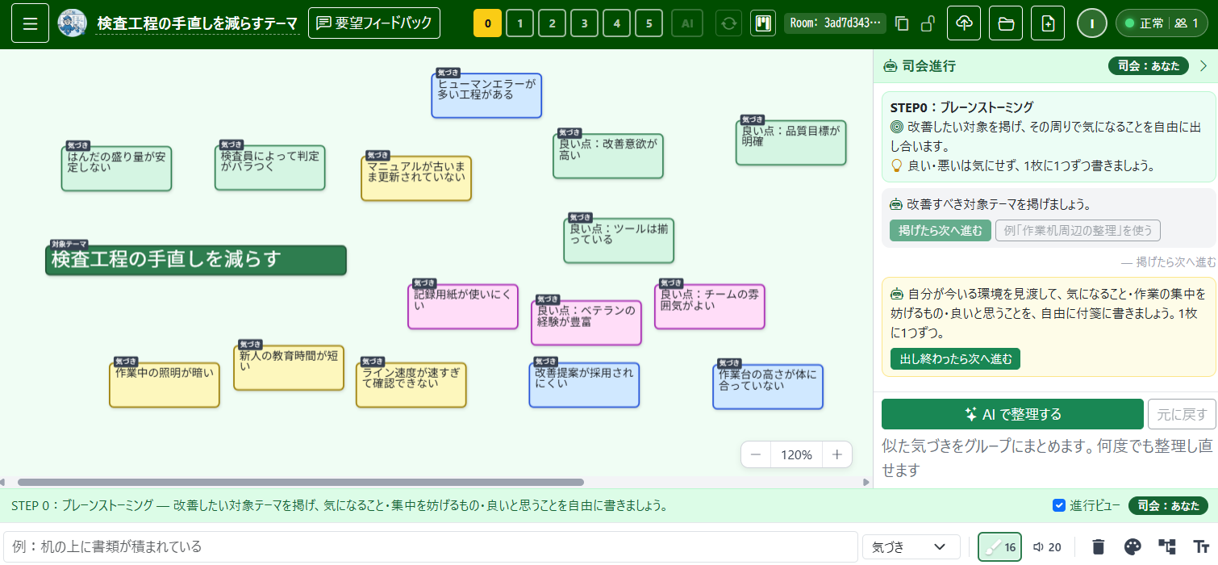
- ブレーンストーミングから、原因の分析、改善案の採用、実行、効果の確認までを、STEP0〜5 の順に進めます
- 司会進行Bot が各ステップですることを案内するので、手法に不慣れでも大丈夫です
- 話し合った内容がそのままデジタルで残り、書き起こしが不要です
ブレーンストーミングだけ
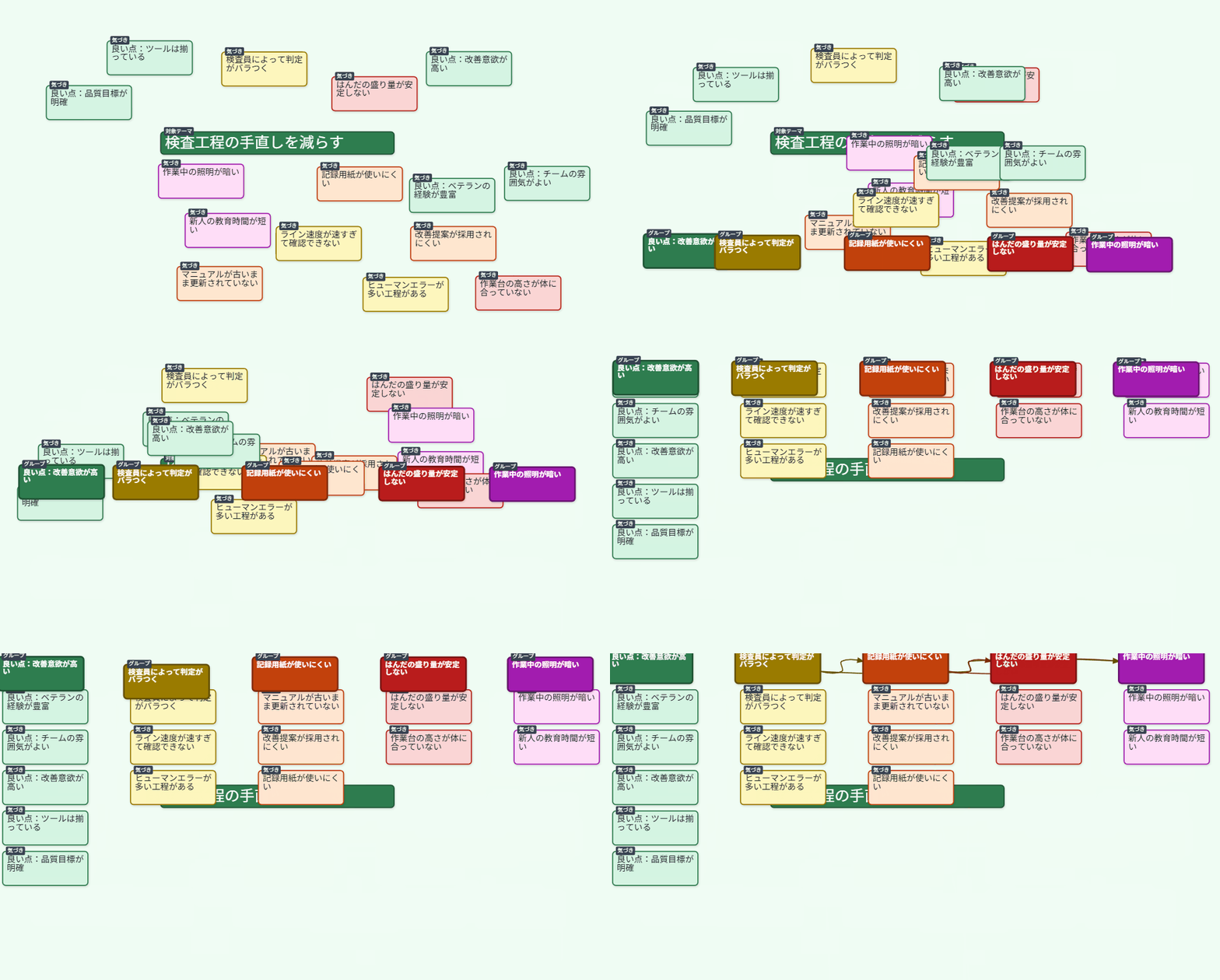
- STEP0(ブレーンストーミング)だけを使って、チームで意見を集めることもできます
- 会議室に集まらなくても、誰でも発言しやすくなります
- 出た付箋を AI が似たものどうしのグループにまとめます
かんばんボードだけ
- 改善活動をしていなくても、チームのタスク管理にそのまま使えます
- 誰が・何を・いつまでに行うかをひと目で把握できます
- かんばんとカレンダーの2つの見方を切り替えられます
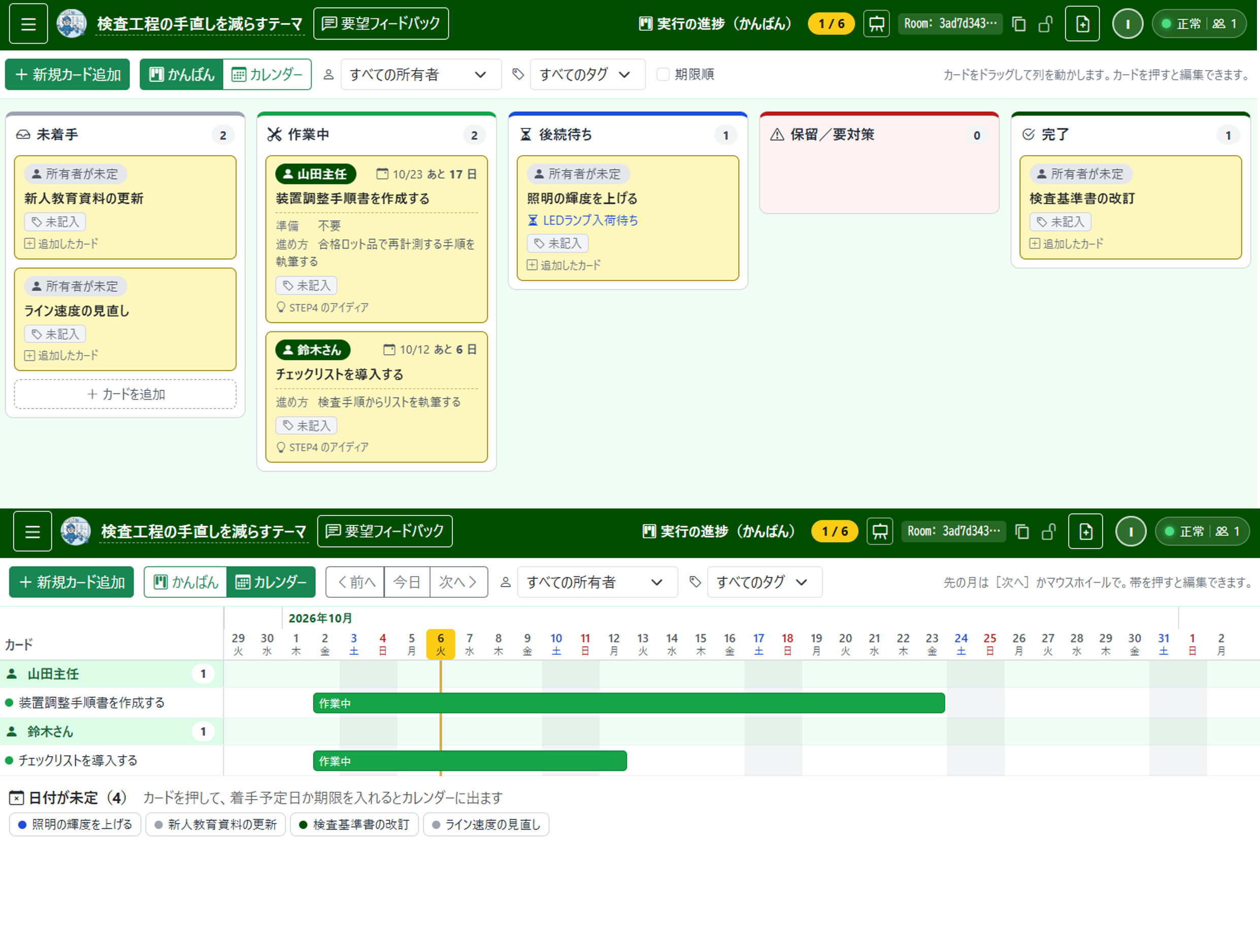
かんばんボードだけでも、すぐ使える
STEP を進めなくても、かんばんボードから直接始められます。登録は要りません。ルームの URL をメンバーに渡せば、同じボードを一緒に使えます。
- [新規カード追加]でタスクを書き、ドラッグして列を動かす
- 列は「未着手・作業中・後続待ち・保留/要対策・完了」の5つ
- カードに所有者・着手予定日・期限・タグを付けられる
- カレンダー表示で、誰のタスクがいつまでかを帯で確認できる
- 改善活動(STEP4)で採用したアイディアは、自動でカードになる
使い方の流れ
- ゲストは登録なしで無料で使えます。
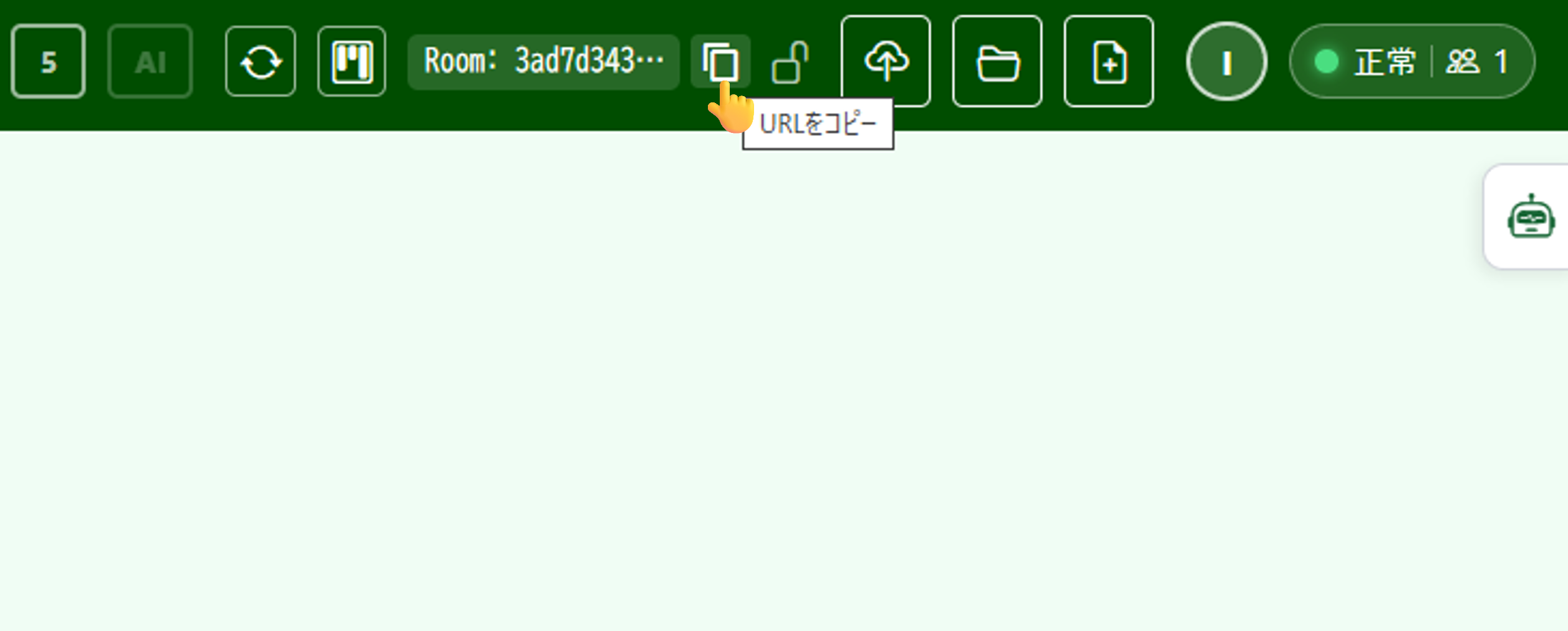
- ルームの URL をメンバーに渡すと、同じ画面を一緒に使えます。
- URL を知っている人は誰でも内容を見て書き換えられます。渡す相手を選んでください。
STEP0〜5 は、改善の手順「DMAIC」(定義・測定・分析・改善・定着)に沿っています。司会進行Bot が順に案内します。
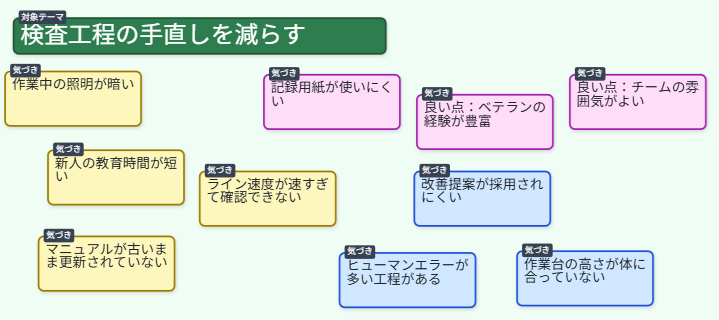
ブレーンストーミング
改善したいテーマを掲げ、気になることを付箋に自由に書きます。
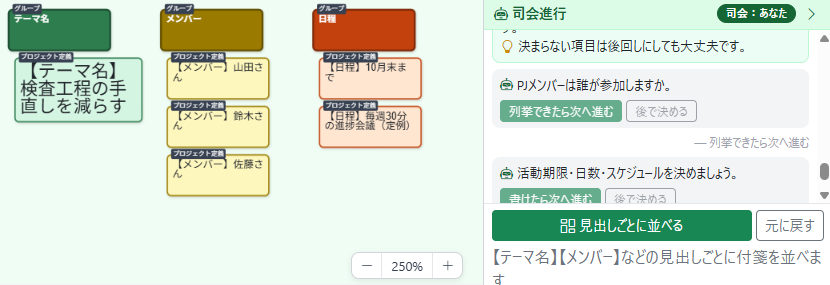
プロジェクト定義
テーマ名・メンバー・期限・活動費を決めます。
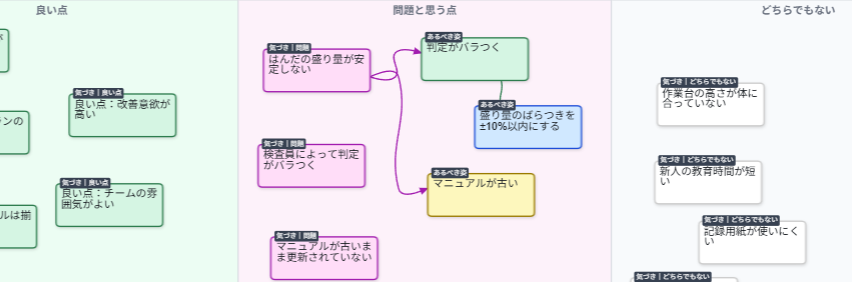
現状把握
付箋を「良い点/問題/どちらでもない」に分け、問題にあるべき姿をつなぎます。
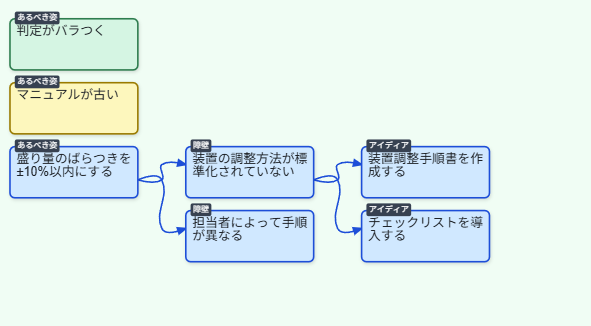
現状分析
あるべき姿を妨げる障壁と、取り除くアイディアを書きます。
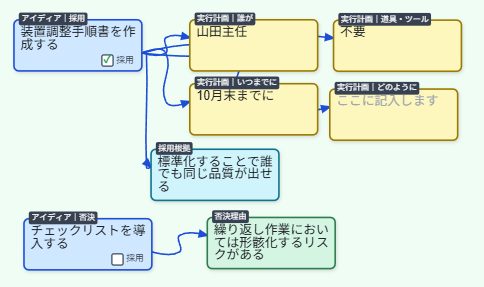
改善計画
アイディアごとに採用の根拠か否決の理由を書き、採用したものを実行します。
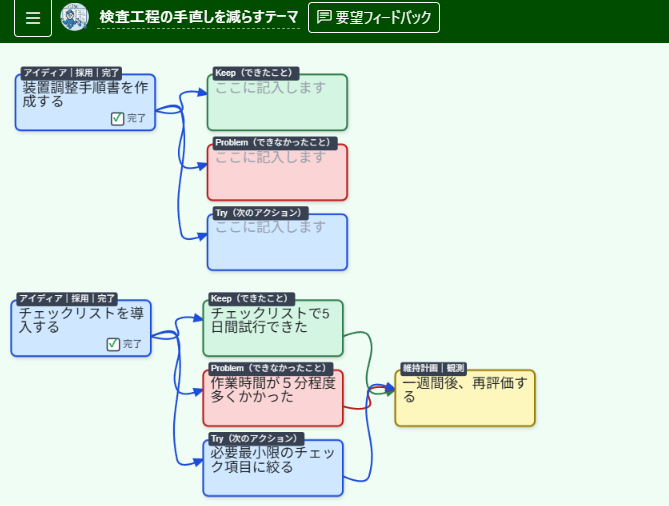
効果計測と維持計画
実行した結果と、成果を維持する計画を書きます。
実行の進捗
採用したアイディアを「未着手・作業中」などの列で管理します。STEP4 で採用したアイディアが、そのままカードになります。
話し合った内容は、自分の PC に持ち帰れる
話し合いが終わったら、内容を PC に保存して、サーバーからは自分で消せます。続きをするときは、保存したファイルを読み込めば元の状態に戻ります。Free プランでも使えます。
1. PC に保存する
メニューの[JSONダウンロード]で、付箋・つながり・かんばんのカードを1つのファイルにして PC に保存します。
2. サーバーから消す
メニューの[サーバーの控えを削除]で、ルームの内容をサーバーからすぐに消せます。開発者に頼む必要はありません。
3. 読み込んで再開する
次の話し合いでは、メニューの[JSON読み込み]で保存したファイルを開きます。全員の画面に同じ内容が戻ります。
なぜ、サーバーに一時保存するのですか
話し合いを途中で失わないためです。保存するときは暗号化します。
- 途中で消えないように:サーバーの再起動や障害があっても、書いた付箋が残ります。
- 続きから使えるように:ブラウザーを閉じたり、通信が切れたりしても、同じ URL を開けば続きから再開できます。あとから参加した人も、それまでの内容を見られます。
一時保存は、消さなかった場合も、最後の操作から2日で自動的に消します。実行計画(STEP4)やかんばんのカードがあるルームは、実行に数週間かかるため180日です。
- 削除すると、参加者全員の画面からも消え、元に戻せません。先にダウンロードしてください。
- 機密情報と個人情報(メンバーの名前を除く)は入力しないでください。くわしくは利用規約とプライバシーポリシーをご覧ください。
プラン
Free プランだけで、ブレーンストーミングから改善の実行・効果の確認まで、すべての STEP を進められます。
登録もログインも要りません。まず Free プランでお試しください。
| Free 無料 登録なし・ログインなし | Standard お問合せ ログインして使う | |
|---|---|---|
| 付箋とホワイトボード(STEP0〜5) | ||
| 司会進行Bot の案内 | ||
| ルームの URL でチームと共同作業 | ||
| かんばんボード・カレンダー表示 | ||
| AI による付箋のグループ分け(STEP0) | ||
| 1つの STEP に置ける付箋 | 100枚 | 500枚 |
| かんばんのカードに付けるタグ | 1個 | 5個 |
| PC へのダウンロードと読み込み | ||
| サーバーの控えを自分で削除 | ||
| プロジェクトをサーバーに保存して一覧から開く | ||
| ルームに入れる人を限定する | ||
| プロジェクト全体の AI 集計分析 | 1日1回 | |
| 無料で始める(すぐ使う) | お問合せ |
Free プランで入力した内容は、サーバーに一時的に残ります(最後の操作から2日。かんばんがあるときは180日)。長く残すには、ファイルにダウンロードしてください。Standard プランの料金と登録方法は、お問合せください。